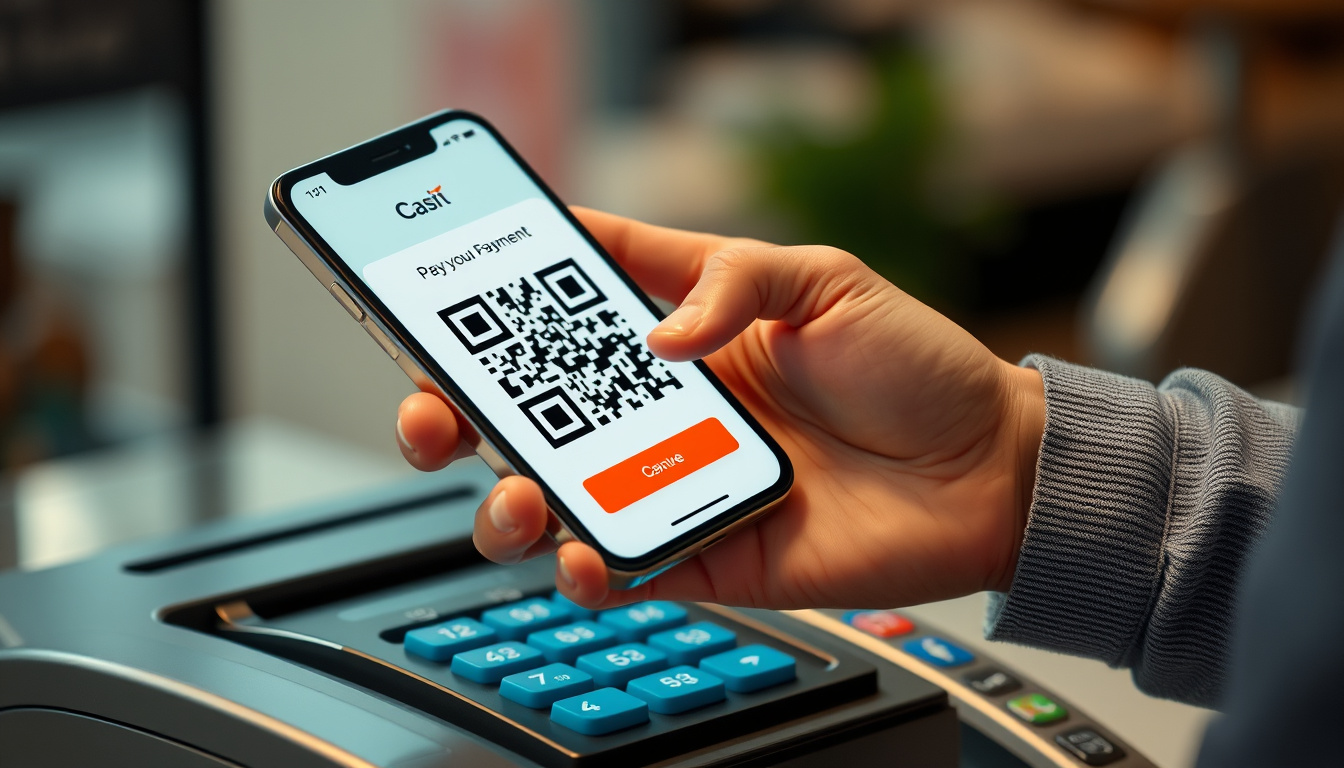
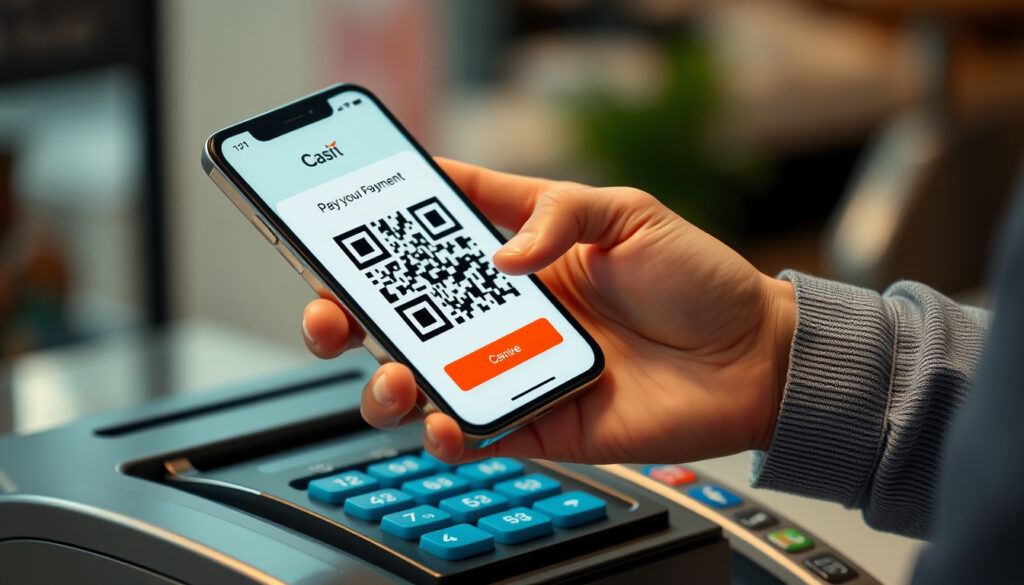
Du har säkert stått i kassan och fumlat med mobilen för att skriva in ett Swish‑nummer – och kanske slagit fel siffra. Med en QR‑kod slipper du det problemet. Här går vi igenom hur du skapar din egen gratis Swish‑QR‑kod på swish.nu, steg för steg, så att betalningarna flyter snabbare för både dig och dina kunder.
Kostnad: Gratis (via swish.nu) ·
Tillgänglighet: Alla Swish‑användare ·
Användning: Betalningar via skanning ·
QR‑kodens giltighet: Statisk – ingen automatisk utgång
Snabböversikt
- Swish QR‑koder är gratis att skapa på swish.nu (Swedbank – företagsguide)
- Statiska QR‑koder har ingen utgångstid (Visma Spcs – guide)
- Företag kan beställa dekaler via samma sida (Nordea – företagssida)
- Swish‑appen krävs för betalning (Nordea – fristående guide)
- Exakt livslängd om mottagaren byter nummer – inget officiellt uttalande (Bokio – blogg)
- Om det finns teckenbegränsning i rubrikfältet – inte specificerat av Swish (Inrikestidningen – guide)
- Swish Handel erbjuder dynamiska QR‑koder via API för e‑handel – en utveckling från statiska skyltkoder (Swedbank – Swish Handel)
- Allt fler företag använder QR‑koder i stället för manuella nummerinmatningar (Nordea – skapa Swish QR‑kod)
- Swish Handel kan integreras i kassasystem och e‑handelsplattformar (Swedbank – Swish Handel)
- Fler betalningslösningar med förinställda belopp och meddelanden väntas (Visma Spcs – framtidsutsikt)
Fem saker du behöver veta om Swish QR‑koder – från kostnad till giltighet.
| Aspekt | Detalj |
|---|---|
| Kostnad för Swish QR‑kod | Gratis |
| Antal tecken i meddelande | Ingen begränsning synlig – valfri rubrik |
| Giltighetstid | Statisk – fungerar tills mottagarnumret ändras |
| Krav för betalning | Swish‑appen och BankID |
| Tillgänglig för | Alla med svenskt mobilnummer och Swish |
Det korta svaret: det kostar inget, och så länge ditt nummer är aktivt fungerar koden. Nordea (bankens företagsavdelning) bekräftar att QR‑koder kan skapas direkt via swish.nu.
Hur skapar jag en QR‑kod för Swish?
Swishs officiella verktyg finns på swish.nu/marknadsmaterial. Här fyller du i ditt mobilnummer, väljer ett fast belopp om du vill, lägger till en rubrik och klickar på ”Skapa QR‑kod”. Bokio (ekonomitjänst för företag) beskriver flödet som ”fyll i mottagare, belopp och meddelande, ladda ner”.
Hur gör jag min egen QR‑kod?
- Gå till swish.nu/marknadsmaterial (Swish officiella QR‑generator)
- Ange ditt Swish‑nummer (telefonnumret kopplat till Swish)
- Lägg till en valfri rubrik, till exempel ”Fika” eller ”Verktyg” – Visma Spcs (leverantör av ekonomisystem) förklarar att meddelandet visas i kundens app
- Klicka på ”Skapa QR‑kod” och välj format (PDF eller PNG)
- Skriv ut eller spara digitalt – skylten är redo att användas
Företag kan enkelt beställa fysiska dekaler via samma sida, enligt Swedbanks företagsguide (Sveriges största bank).
Hur beställer jag QR‑koder till Swish som företag?
Generatorn på swish.nu är identisk för privatpersoner och företag. Du anger företagets Swish‑nummer och kan sedan ladda ner en utskriftsklar PDF. Allt om företagande (företagarsajt) nämner att vissa versioner även låter dig välja färg eller svartvitt.
En QR‑kod eliminerar felskrivna nummer vid betalningstillfället. För en butik med hundra kunder per dag innebär det färre avbrutna köp och nöjdare kunder.
Konsekvensen: Sveriges företag kan minska betalningsfriktionen omedelbart – utan att investera i nya kassasystem.
Hur Swisha med QR‑kod?
När QR‑koden sitter på disken eller på skylten är det bara att skanna. Swedbank (bankens företagsapp) påminner om att Swish Företag inte kan hantera QR‑betalningar från Swish Handel‑avtal – så kontrollera vilket avtal du har.
Hur gör man när man betalar med QR‑kod?
- Öppna Swish‑appen på din telefon
- Tryck på ”Skanna QR‑kod” (kameraikonen) – Nordea (bankens guide) förklarar att du även kan använda telefonens vanliga kamera
- Rikta kameran mot QR‑koden – belopp och mottagare visas automatiskt
- Kontrollera att uppgifterna stämmer och bekräfta med BankID
- Betalningen är klar – båda parter får en bekräftelse
Inom loppet av fem sekunder har pengarna lämnat ditt konto. Visma Spcs (ekonomisystemleverantör) poängterar att QR‑koden kan innehålla ett förinställt belopp som kunden kan ändra – praktiskt om priset varierar.
”Visa att du tar betalt med Swish – undvik långa köer.”
– Swish marknadsmaterial (swish.nu)
Slutsats: QR‑koder gör betalningsprocessen snabbare och minskar risken för fel.
Hur får jag fram QR‑koden på telefonen?
Du kan visa QR‑koden direkt från telefonen om du inte har en utskriven skylt. Spara bilden från generatorn i ditt bildarkiv eller använd Swish‑appens egna funktion ”Visa QR‑kod”. Bokio (ekonomitjänst) bekräftar att QR‑koden sparas som PNG för digital användning.
Hur skannar jag en QR‑kod som jag ser i min mobil iPhone?
- Använd telefonens inbyggda kamera – ingen extra app krävs för att skanna QR‑koder på iPhone eller Android (Nordea – fristående guide)
- Om du ser koden på en annan skärm (till exempel i ett mejl), öppna Swish‑appen, välj skanna och rikta mot den skärmen
- För att visa din egen QR‑kod: öppna Swish‑appen, tryck på de tre prickarna ► ”Visa QR‑kod” – eller visa bilden från ditt bibliotek
Vad innebär det? Du behöver aldrig mer be en kund att ”Sms:a ditt nummer, jag skriver in det”.
För en restaurang som hanterar 50 bord per kväll innebär QR‑betalning cirka 15 minuters sparad tid jämfört med manuell nummerinmatning – tid som går till att ta emot nästa gäst.
Vad kostar det att skapa en QR‑kod?
Swishs generator är gratis – för alla. Swedbank (banken som äger Swish) anger inga avgifter för att skapa QR‑koder via swish.nu. Andra tjänster kan ta betalt, särskilt för dynamiska QR‑koder som ändrar utseende över tid.
Vilken QR‑kod är gratis?
- Statiska QR‑koder (Swish) – alltid gratis, ingen avgift vid skapande eller användning (Nordea – företagsguide)
- Dynamiska QR‑koder via tredjepart – kostar ofta en månadsavgift för att kunna byta målsida
- Swish Handel via API – inbyggt i din e‑handelsplattform, avgiften ingår i Swish‑avtalet (Swedbank – Swish Handel)
Hur länge fungerar en QR‑kod?
En statisk QR‑kod från swish.nu är giltig tills du ändrar ditt Swish‑nummer. Visma Spcs (skatte- och redovisningsexpertis) påpekar att koden kan vara i bruk i åratal förutsatt att mottagarnumret är samma. Om du byter nummer måste du skapa en ny kod.
Konsekvensen: en tryckt dekal håller i princip för evigt – men är du företagare, se till att numret på dekalen alltid är ditt nuvarande.
Måste man ha en app för att skanna QR‑kod?
För att genomföra betalningen krävs Swish‑appen. Men själva skanningen kan göras med telefonens inbyggda kamera – du behöver ingen separat QR‑läsare. Swedbank (bankens förklaring) förtydligar att Swish‑appen automatiskt känner av skannade QR‑koder.
Hur aktiverar jag BankID med en QR‑kod?
- BankID aktiveras via din banks egen app, inte direkt från en QR‑kod (Swedbank – allmän info)
- QR‑koden ”väcker” Swish‑appen, som i sin tur ber dig godkänna med BankID
- Ingen separat QR‑app krävs – kameran i mobilen räcker
”Swish Företag använder vanliga QR‑koder där kunden skannar företagsnumret i Swish‑appen för att betala.”
– Swedbank (swedbank.se)
Slutsats: QR‑koder gör betalningen smidigare utan extra appar.
Steg‑för‑steg: Skapa din Swish‑QR‑kod
- Öppna swish.nu/marknadsmaterial (Swish officiella generator)
- Ange ditt mobilnummer (Swish‑numret)
- Fyll i valfritt belopp och rubrik – eller lämna tomt för öppet belopp
- Klicka ”Skapa QR‑kod”
- Välj format: PDF för utskrift, PNG för digital användning
- Ladda ner och skriv ut, eller visa på skärmen
Tips: använd tjockt papper eller laminera dekalen om den sitter i en butik – den håller längre. Bokio (bokföringstjänst) rekommenderar att du placerar koden i ögonhöjd bredvid kassan.
Bekräftade fakta
- Swish QR‑koder är gratis att skapa på swish.nu (Swedbank)
- Företag kan beställa dekaler via samma sida (Nordea)
- Swish‑appen krävs för betalning (Nordea)
Vad som är oklart
- Exakt livslängd om mottagaren byter nummer (Bokio)
- Om det finns teckenbegränsning i rubrikfältet (Inrikestidningen)
- Statiska QR‑koders utgångstid vid nummerbyte – inget officiellt uttalande (Visma Spcs)
”Genom att skapa en QR‑kod för Swish på swish.nu kan du ta emot betalningar utan att hantera kontanter eller kortterminaler.”
– Swish officiella FAQ (swish.nu)
”Företag kan skapa QR‑koder direkt via Swishs webbplats – inget kassasystem eller kortläsare behövs.”
– Nordea (nordea.se, företagsavdelningen)
För svenska företag och privatpersoner är slutsatsen tydlig: en gratis QR‑kod från Swish eliminerar felskrivna nummer, snabbar upp betalningar och kräver ingen ny utrustning. För butiker innebär det färre avbrutna köp och högre kundnöjdhet – utan extra kostnad. Väljer du att inte skapa en QR‑kod riskerar du att tappa kunder som föredrar smidig betalning.
fokusmagasinet.se, nordea.se, allt-om-pengar.se, spfseniorerna.se, alltomforetagande.se
Vanliga frågor
Kan jag använda en QR‑kod för Swish utan internet?
Nej, Swish kräver internetanslutning (mobildata eller Wi‑Fi) för att genomföra betalningen. QR‑koden i sig kräver ingen uppkoppling – det är själva betalningen som behöver nätverk.
Kan jag skapa en QR‑kod för Swish med ett annat verktyg?
Ja, det går. Men Swishs egen generator på swish.nu är gratis och garanterar att koden följer Swish‑specifikationen. Använder du en tredjepart, kontrollera att den kodar rätt mottagarnummer.
Är QR‑koden gratis även för företag?
Ja, precis som för privatpersoner. Företag kan skapa och ladda ner QR‑koder utan kostnad via swish.nu/marknadsmaterial. Eventuella avgifter för tryck av dekaler tillkommer om du beställer fysiska skyltar.
Hur ändrar jag mottagarnummer på en befintlig QR‑kod?
Du kan inte ändra numret i en redan skapad QR‑kod. Du måste skapa en ny kod med det nya numret och ersätta den gamla skylten eller bilden.
Kan jag ladda ner QR‑koden som bild?
Ja, generatorn erbjuder PNG‑format som du kan spara i telefonen eller på datorn. Perfekt för att visa digitalt i e‑post eller på sociala medier.
Behöver jag skriva ut QR‑koden?
Nej, du kan visa den på din telefon eller surfplatta. För butik och fysiska möten rekommenderas dock utskrift eller dekal för att underlätta för kunden.
Relaterad läsning
Relaterade artiklar







Viktor Lind är senior reporter på Tidsmagasinet och bevakar dagliga kultur- och nöjesnyheter.