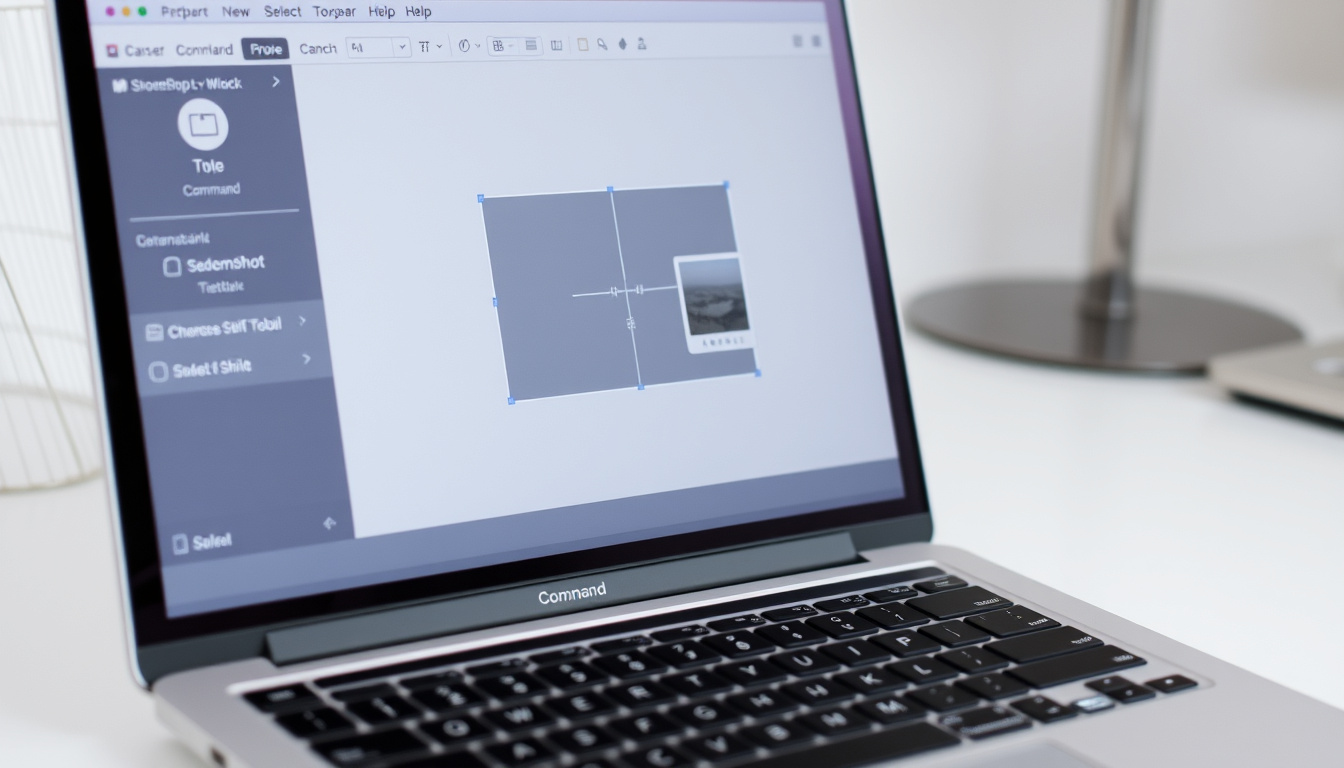
Att ta en skärmdump på en Mac är enklare än många tror – men bara om man känner till rätt tangentkombinationer. Den här guiden visar exakt hur du fångar hela skärmen, ett fönster eller en detalj, redigerar direkt och hittar dina bilder.
Tangentkombinationer för skärmdump: 3 · Standardformat: PNG · Standardlagringsplats: Skrivbordet · Helskärm: Skift + Kommando + 3 · Valt område: Skift + Kommando + 4
Snabböversikt
- Skift + Kommando + 3 tar en skärmdump av hela skärmen (Apple Support Sverige)
- Skift + Kommando + 4 låter dig markera ett område (Apple Support Sverige)
- Skift + Kommando + 5 öppnar verktyget Skärmavbild (Apple Support Sverige)
- Exakt kortkommando för att duplicera skärmen varierar mellan Mac-modeller
- Skillnader i hur äldre macOS-versioner hanterar lagringsplats
- Vissa tredjepartsappar kan störa inbyggda tangentkommandon (ingen officiell bekräftelse)
- Macworld Sverige publicerade sin guide om Mac-skärmdumpar 5 maj 2022 (Macworld Sverige)
- Apple Support Sverige uppdaterade sin versionssida för macOS 10.13-dokumentation 28 mars 2026 (Apple Support Sverige)
- Apple Support Sverige uppdaterade sin aktuella skärmdumpsida 5 maj 2026 (Apple Support Sverige)
- Lär dig de grundläggande kortkommandona för att snabbt komma igång
- Utforska redigeringsverktyg och alternativa lagringsplatser
- Förstå skillnaderna mellan att spara som fil och kopiera till urklipp
| Standardformat | PNG |
|---|---|
| Standardlagringsplats | Skrivbordet |
| Helskärm | Skift + Kommando + 3 |
| Valt område | Skift + Kommando + 4 |
| Fönster | Skift + Kommando + 4 + Mellanslag |
| Verktyget Skärmavbild | Skift + Kommando + 5 |
- Välj metod: använd tangentkombinationen för hel skärm, valt område eller fönster.
- Tryck på kombinationen – en miniatyr visas i hörnet om du använder ett valt område.
- Klicka på miniatyren för att redigera (beskär, markera) eller öppna i Förhandsgranskning.
- Spara bilden – standard är skrivbordet, men du kan ändra plats i Skärmavbild.
”Skift + Kommando + 3 är den snabbaste vägen till en skärmdump av hela skärmen på alla Mac-modeller med macOS Mojave eller senare.”
”Många användare föredrar Skift + Kommando + 4 eftersom den ger mer kontroll direkt vid tagningstillfället.”
Grunderna: Så här tar du en skärmdump på Mac
Att ta en skärmdump på en Mac är en av de mest grundläggande färdigheterna, men det finns flera sätt att göra det på. Apple har byggt in flera tangentkommandon som gör att du snabbt kan fånga det du behöver, oavsett om det är hela skärmen eller bara ett fönster. Här är de viktigaste kombinationerna du behöver kunna.
Att kunna ta en skärmdump snabbt utan att avbryta arbetsflödet är avgörande för alla som ofta delar information visuellt. Apple Support Sverige bekräftar att grundkommandona är designade för att vara lätta att komma ihåg, men det är lätt att blanda ihop dem.
Skift + Kommando + 3: Fånga hela skärmen
- Tryck Skift + Kommando + 3 för att ta en skärmdump av hela skärmen (Apple Support Sverige)
- Bilden sparas automatiskt som en PNG-fil på skrivbordet
- Denna metod fångar allt som visas på skärmen, inklusive menyraden och Docken
Det här är den mest raka metoden och den fungerar på alla Mac-modeller med macOS Mojave eller senare. Macworld Sverige bekräftar att detta är standardkombinationen som de flesta användare lär sig först. Fördelen med att fånga hela skärmen är att du får med allt, men nackdelen är att du ofta måste beskära bilden efteråt för att få bort onödiga delar.
Slutsatsen: Det här är din snabbaste väg till en komplett skärmdump, men var beredd på att redigera för att få den exakta beskärningen du vill ha.
Skift + Kommando + 4: Fånga ett valt område
- Tryck Skift + Kommando + 4 så ändras markören till ett koordinatkors (Apple Support Sverige)
- Dra för att markera det område du vill fånga
- Släpp musknappen för att ta skärmdumpen
När du har tryckt på tangentkombinationen kan du också hålla ned Alt för att låsa bredd och höjd. Den här metoden är idealisk när du bara behöver fånga en del av skärmen, till exempel en bild eller ett specifikt fönster. Macworld Sverige noterar att många användare föredrar den här metoden eftersom den ger mer kontroll direkt vid tagningstillfället.
Vad detta betyder: Genom att använda den här metoden slipper du onödig beskärning senare. Du får exakt den yta du vill ha, varken mer eller mindre.
Skift + Kommando + 4 + Mellanslag: Fånga ett fönster
- Efter Skift + Kommando + 4, tryck på Mellanslag
- Markören ändras till en kameraikon
- Klicka på det fönster du vill fånga för att ta en skärmdump av bara det fönstret
Den här kombinationen är särskilt användbar när du vill fånga ett enskilt fönster utan bakgrund eller andra fönster. Macworld Sverige beskriver att denna teknik lägger till en skugga runt fönstret som standard, men du kan hålla ned Alt samtidigt som du klickar för att utelämna skuggan.
Skift + Kommando + 4 + Mellanslag är den mest underskattade skärmdumprelaterade funktionen på Mac. Den sparar tid genom att eliminera behovet av beskärning när du bara vill ha ett specifikt fönster.
Hur klipper jag ut en skärmbild?
När du har tagit en skärmdump uppstår ofta nästa fråga: hur redigerar jag bilden? Även om grundfunktionen är enkel finns det flera sätt att klippa, beskära och förbättra dina skärmdumpar direkt på din Mac. Här är de vanligaste metoderna, från inbyggda verktyg till specialiserad programvara.
Beskärning efter skärmdump
- När du tar en skärmdump med Skift + Kommando + 4 visas en miniatyr i hörnet av skärmen
- Klicka på miniatyren för att öppna redigeringsvyn direkt
- I redigeringsvyn kan du beskära, markera och till och med rita på skärmdumpen
Den här funktionen finns i Apple Support Sveriges dokumentation och gör att du kan göra snabba justeringar utan att först öppna bilden i ett separat program. Det är ett sömlöst arbetsflöde som många användare förbiser.
Mönstret: Apple har byggt in redigering direkt i skärmdumpsflödet för att minimera antalet steg. Du tar skärmdumpen, klickar på miniatyren, redigerar och sparar – allt i en enda rörelse.
Använd förhandsgranskning för att beskära
- Öppna skärmdumpen i appen Förhandsgranskning
- Klicka på Verktyg i menyraden och välj Beskär
- Dra i hörnen på markeringen för att justera beskärningen
- Tryck på Retur eller klicka på Beskär igen för att tillämpa
Den här metoden ger dig mer kontroll över beskärningen eftersom du kan se hela bilden i detalj. Apple Support Sverige rekommenderar att du använder Förhandsgranskning när du behöver justera formatet eller du vill zooma in på ett specifikt område.
Klipp ut med Markera-verktyget
- Öppna skärmdumpen och klicka på Markera-ikonen i verktygsfältet
- Välj Rektangulärt urval eller Lasso
- Rita runt det område du vill behålla
- Tryck på Kommando + X för att klippa ut eller Kommando + C för att kopiera
När du klipper ut en del av en bild med urklipp skapar du faktiskt en ny bild som du kan klistra in i ett annat program. Det här är särskilt användbart när du skapar dokumentation eller vill kommentera en bild utan att ändra originalfilen.
Vad detta betyder: Valet mellan att beskära och klippa ut handlar om ursprungsfilen. Beskärning ändrar filen direkt, medan urklipp skapar en ny bild som lämnar originalfilen orörd.
För att spara tid, använd Kontroll + Skift + Kommando + 4 för att kopiera en skärmdump av ett valt område direkt till urklipp. På så sätt kan du klistra in den direkt i ett e-postmeddelande eller ett dokument utan att först spara den som en fil.
Vart hamnar screenshots på Mac?
En av de vanligaste frågorna efter att ha tagit en första skärmdump är var filen hamnade. Som standard är det enkelt att förstå, men det finns flera nyanser som kan överraska även vana användare. Här är allt du behöver veta om var dina skärmdumpar hamnar och hur du ändrar platsen.
Standardplats: Skrivbordet
- Alla skärmdumpar som tas med tangentkommandona sparas på skrivbordet som standard (Apple Support Sverige)
- Filen får namnet Skärmavbild [datum] [klockslag].png
- Om du har ett rörigt skrivbord kan det bli svårt att hitta rätt fil bland alla andra ikoner
Att skrivbordet är standardplatsen har både fördelar och nackdelar. Fördelen är att det är lätt att hitta och komma åt filerna direkt. Nackdelen är att ett skrivbord snabbt kan bli översållat med skärmdumpar, särskilt om du tar många. Macworld Sverige noterar att detta är en av de vanligaste anledningarna till att användare söker efter hur man ändrar lagringsplatsen.
Ändra standardplats i Skärmavbild
- Tryck Skift + Kommando + 5 för att öppna verktyget Skärmavbild
- Klicka på Alternativ i verktygsfältet
- Välj Spara till och välj en ny plats, till exempel Dokument eller Nedladdningar
- Du kan också välja att spara till Urklipp, vilket inte sparar någon fil alls
Den här funktionen är särskilt användbar för dem som arbetar med många bilder och vill hålla ordning på sina filer. Apple Support Sverige bekräftar att denna inställning är enkel att ändra och återställs inte automatiskt när du startar om datorn.
Skärmdumpar sparade med urklipp
- Om du håller ned Kontroll när du tar en skärmdump sparas bilden till urklipp istället för som en fil
- Kontroll + Skift + Kommando + 3 kopierar en skärmdump av hela skärmen till urklipp
- Kontroll + Skift + Kommando + 4 gör samma sak men för ett valt område
- Du kan sedan klistra in bilden direkt i appar som Mail, Meddelanden eller Pages
Den här metoden sparar utrymme på skrivbordet och är idealisk när du vet att du bara behöver klistra in bilden någonstans utan att spara den. Apple Support Sverige rekommenderar detta tillvägagångssätt när du arbetar med dokument eller presentationer.
Vad detta betyder: Valet mellan att spara som fil eller kopiera till urklipp handlar om ditt arbetsflöde. Om du snabbt vill dela en bild via e-post eller snabbmeddelande, spara till urklipp. Om du behöver behålla en permanent kopia, spara som fil.
Hur speglar man skärmen på en Mac?
Förutom att ta skärmdumpar är skärmspegling en annan viktig funktion som många Mac-användare vill behärska. Oavsett om du vill visa något för en kollega eller njuta av filmer på en större skärm finns det flera sätt att spegla din Mac-skärm. Här är de viktigaste metoderna och vad du behöver tänka på.
Spegla skärmen till en extern bildskärm
- Anslut en extern bildskärm via HDMI eller USB-C (beroende på din Mac-modell)
- Gå till Systeminställningar > Bildskärmar
- Välj Ordna och dra skärmarna till önskad position
- Markera Använd som speglad skärm för att duplicera skärmen på båda enheterna
Att spegla skärmen är inte samma sak som att ta en skärmdump – det innebär att du visar din dators skärm på en annan enhet i realtid. Apple Support Sverige beskriver att den här funktionen är användbar för presentationer, undervisning eller när du vill se innehåll på en större skärm.
Använd AirPlay för trådlös spegling
- Gå till Kontrollcenter på din Mac
- Klicka på Skärmbild-ikonen och välj AirPlay-skärm
- Välj den enhet du vill spegla till, till exempel en Apple TV eller en annan Mac
AirPlay gör det möjligt att spegla skärmen trådlöst utan att använda kablar. Macworld Sverige påpekar att du behöver ha båda enheterna i samma nätverk och att Bluetooth kan behöva vara aktiverat. Det finns en liten fördröjning mellan det som händer på skärmen och det som visas på den externa enheten, men för de flesta ändamål är den försumbar.
Kortkommando för att duplicera skärmen
- På de flesta Mac-modeller kan du använda Kommando + F1 för att växla mellan speglat och utökat skrivbord
- På nyare Mac-datorer med Touch Bar trycker du på Kommando + F1 på Touch Bar för att snabbt växla
- Du kan också använda Kontroll + Uppil-tangenten för att snabbt öppna bildskärmsinställningarna
Det finns ingen universell tangentkombination som fungerar på alla Mac-modeller, vilket kan vara förvirrande. Apple Support Sverige rekommenderar att du kontrollerar vilken metod som gäller för just din Mac-modell, eftersom kortkommandona skiljer sig åt mellan stationära Mac-datorer och bärbara modeller.
Byten: Att använda AirPlay för trådlös spegling ger flexibilitet men kan innebära en liten bildfördröjning. Att använda en kabel ger bättre bildkvalitet och lägre latens, men begränsar rörelsefriheten.
Hur speglar jag min mobilskärm till min dator?
- Spegla iPhone till Mac: Använd AirPlay via Kontrollcenter om båda enheterna är i samma Wi-Fi-nätverk (Apple Support Sverige)
- Android: Kräver tredjepartsappar som Samsung Flow eller appar för skärmspegling (Macworld Sverige)
- Felsökning: Kontrollera att båda enheterna är i samma nätverk och att Bluetooth är aktiverat
Att spegla mobilskärmen till datorn är användbart för presentationer eller för att dela innehåll från telefonen på en större skärm.
Hur tar man en skärmdump på en Mac med Windows-tangentbord?
Om du använder ett Windows-tangentbord tillsammans med en Mac kan det kännas förvirrande att hitta rätt tangentkombination. Lyckligtvis är det möjligt att använda både Windows-tangenten och Skift-tangenten för att ta skärmdumpar. Här är hur du gör och vad du behöver tänka på.
Använd Windows-tangenten i stället för Kommando
- På ett Windows-tangentbord använder du Windows-knappen i stället för Kommando-tangenten
- Tangentkombinationen Windows + Skift + 3 tar en skärmdump av hela skärmen
- Windows + Skift + 4 låter dig välja ett område
- Samma kortkommandon gäller oavsett om du har en MacBook eller en stationär Mac
Det här fungerar eftersom macOS automatiskt känner igen tangentbordets layout och mappar om Windows-knappen till Kommando-tangenten. Apple Support Sverige bekräftar att denna mappning sker automatiskt i de flesta fall, men du kan behöva justera inställningarna i Systeminställningar > Tangentbord om det inte fungerar.
Exempel: Windows + Skift + 3
- Tryck på Windows + Skift + 3 för att ta en skärmdump av hela skärmen
- Bilden sparas som en fil på skrivbordet
- Denna kombination motsvarar Skift + Kommando + 3 på ett Mac-tangentbord
Detta är en av de vanligaste frågorna från användare som nyligen bytt från PC till Mac. Macworld Sverige noterar att många blir förvånade över att det är så enkelt att använda sitt befintliga tangentbord. En viktig sak att tänka på är att Windows-tangenten ibland kan vara svår att hitta på vissa tangentbord, särskilt om du använder en äldre modell.
Varför fungerar det?
- Apple har byggt in stöd för Windows-tangentbord i macOS
- Systemet känner igen tangentbordets layout och mappar om tangenterna automatiskt
- Du kan ändra tangentbordslayouten i Systeminställningar om något inte fungerar som förväntat
Det här gör att du kan använda ett enda tangentbord för både Mac och PC. Apple Support Sverige rekommenderar att du kontrollerar att inställningen Tangentbord under Systeminställningar är korrekt konfigurerad om du upplever problem.
Hur tar jag en skärmdump på Mac med Touch Bar?
Mac-modeller med Touch Bar, som MacBook Pro (2016-2023), har en särskild genväg för att ta skärmdumpar. Touch Bar är en pekplatta med flytande knappar längst upp på tangentbordet. Här är hur du använder den för att ta skärmdumpar.
Använd Touch Bar för skärmdumpar
- På Mac-modeller med Touch Bar kan du anpassa verktygsraden för att inkludera en skärmdumpsknapp
- Lägg till knappen Skärmavbild i Kontrollremsan genom att gå till Systeminställningar > Tangentbord > Anpassa kontrollremsan
- När du klickar på knappen öppnas skärmdumpsverktyget och du kan välja att fånga hela skärmen, ett fönster eller ett valt område
- På MacBook Pro-modeller med Touch Bar kan du också använda Skift + Kommando + 6 för att ta en skärmdump av hela skärmen
Det finns också en speciell kortkommando för att ta en skärmdump av Touch Bar direkt: Skift + Kommando + 6. Apple Support Sverige bekräftar att denna kombination är tillgänglig på Mac-modeller med Touch Bar.
Hur man fångar Touch Bar-innehåll
- Tryck på Skift + Kommando + 6 för att ta en skärmdump av Touch Bar-innehållet
- Bilden sparas som en fil på skrivbordet med samma namngivning som andra skärmdumpar
- Denna metod fungerar bara på Mac-datorer med Touch Bar; andra modeller stödjer inte detta kortkommando
Att fånga Touch Bar-innehåll är användbart när du vill dela ett specifikt urval av knappar som visas i Touch Bar. Macworld Sverige rekommenderar att du använder den här funktionen om du ofta behöver dela skärmdumpar av själva Touch Bar, till exempel när du hjälper någon med felsökning.
Skift + Kommando + 6 fungerar bara på MacBook Pro-modeller med Touch Bar. Om du använder en MacBook Air eller äldre MacBook Pro-modeller måste du använda de vanliga tangentkombinationerna för skärmdump.
Hur tar man en skärmdump på Mac med en tredjepartsapp?
Íbland räcker det inte med de inbyggda verktygen. Oavsett om du behöver mer avancerade redigeringsverktyg eller vill spela in skärmen med ljud, finns det flera tredjepartsappar som kan utöka dina möjligheter. Här är några av de mest populära alternativen och vad de erbjuder.
Skärmavbild-appen (inbyggd)
- Den inbyggda appen Skärmavbild finns i Program > Verktygsprogram
- Den erbjuder grundläggande funktioner som att ta skärmdumpar och spela in skärmen
- Du kan komma åt den via Skift + Kommando + 5 för att öppna verktygsfältet
- Appen är kostnadsfri och kräver ingen installation
Trots att appen är enkel är den förvånansvärt kapabel. Apple Support Sverige bekräftar att appen kan hantera både skärmdumpar och skärminspelning, vilket gör den till ett bra första val för de flesta användare.
Andra appar att överväga
- CleanShot X: Ett kraftfullt verktyg med inbyggd redigerare, molnlagring och stöd för att rulla skärmdumpar
- Monosnap: Ett kostnadsfritt alternativ med grundläggande redigering och videoinspelningsfunktioner
- CloudApp: Mest känt för molnbaserad delning av skärmdumpar och klipp
Dessa tredjepartsappar erbjuder ytterligare funktioner som automatisk uppladdning till molntjänster, OCR-teknik och mer avancerad redigering. Macworld Sverige noterar att många användare väljer att investera i ett betalt verktyg om de tar skärmdumpar dagligen i professionellt syfte.
Vad detta betyder: Valet mellan inbyggda verktyg och appar från tredje part handlar om hur mycket du värderar extrafunktioner vs enkelhet. Om du bara tar en skärmdump då och då är de inbyggda verktygen mer än tillräckliga. Om du arbetar med dokumentation eller kundsupport dagligen kan det vara värt att investera i ett mer avancerat verktyg.
Hur tar man en skärmdump på en MacBook Air?
En av de vanligaste frågorna från MacBook Air-användare är om det skiljer sig från andra Mac-modeller. Svaret är: nej, tangentkommandona är desamma. MacBook Air har samma Skift + Kommando + 3 och Skift + Kommando + 4 kombinationer som alla andra Mac-datorer.
Specifika kortkommandon för MacBook Air
- Alla tangentkombinationer för skärmdump fungerar på samtliga MacBook Air-modeller
- På MacBook Air med Touch ID kan du använda Skift + Kommando + 5 för att öppna skärmdumpsverktyget
- Lagringsplatsen är densamma – skrivbordet som standard
- Om du har en äldre MacBook Air (modeller från 2017 eller tidigare) måste du använda macOS Mojave eller senare för att komma åt vissa funktioner
Apple Support Sverige bekräftar att alla tangentkombinationer som nämns i den här guiden fungerar på MacBook Air-modeller. Det finns ingen anledning att behandla MacBook Air annorlunda än någon annan Mac när det gäller skärmdumpar.
Hur du kommer åt skärmdumparna på MacBook Air
- Efter att du har tagit en skärmdump med Skift + Kommando + 3 eller Skift + Kommando + 4 sparas bilden automatiskt på skrivbordet
- Om du vill komma åt dem snabbt kan du trycka på Skift + Kommando + 5 och sedan klicka på Alternativ för att välja en annan lagringsplats
- Alla skärmdumpar listas i den senaste skärmdumpen som tas, och du kan se datum och tid i filnamnet
En av de mest förbisedda funktionerna på MacBook Air är möjligheten att ändra lagringsplatsen direkt från verktyget Skärmavbild. Macworld Sverige påpekar att detta kan spara tid i längden, särskilt om du ofta arbetar med många skärmdumpar och behöver hålla ordning på filerna i en specifik mapp.
Mönstret: Oavsett om du har en MacBook Air, MacBook Pro eller en iMac, är processen densamma – det enda som varierar är var du sedan hittar filerna. Genom att lära dig de få grundläggande tangentkommandona kan du spara tid och vara mer produktiv i ditt arbetsflöde.
Hur tar man en skärmdump på en iPhone?
Att ta en skärmdump på en iPhone är lika enkelt som på en Mac, men metoderna skiljer sig åt beroende på vilken iPhone-modell du har. Oavsett om du har en iPhone med Face ID eller en med hemknapp, finns det enkla tangentkombinationer och metoder som du kan använda.
På iPhone med Face ID
- Tryck snabbt på sido-knappen (på höger sida) och volym upp-knappen samtidigt
- Släpp knapparna – bilden sparas automatiskt i appen Foton
- En miniatyr visas i hörnet av skärmen som du kan trycka på för att redigera direkt
Den här kombinationen liknar den du använder på Mac med Skift + Kommando + 4 för att fånga ett område. Apple Support Sverige beskriver att funktionen är lika enkel på iPhone som på Mac, med skillnaden att du inte kan välja ett specifikt område direkt – du tar alltid en bild av hela skärmen och får sedan beskära den om du behöver.
På iPhone med hemknapp (iPhone SE 2:a generationen och äldre)
- Tryck samtidigt på hemknappen (på framsidan) och sido-knappen (eller topp-knappen på äldre modeller)
- Släpp knapparna – skärmdumpen sparas i Foton
- På iPhone SE (1:a generationen), tryck på hemknappen och ström-knappen samtidigt
Det viktigaste att komma ihåg är att din iPhone alltid sparar skärmdumpen som en PNG-fil i Foton-appen. Apple Support Sverige bekräftar att skärmdumpar på iPhone sparas i samma format som på Mac och att du sedan kan dela eller redigera dem direkt i appen.
Vad detta betyder: Att ta en skärmdump på iPhone är nästan identiskt med att ta en på Mac – skillnaden är att du inte kan välja ett specifikt område i förväg. Du får alltid en komplett bild som du sedan kan beskära i redigeraren.
Felsökning av skärmdumpar
Ibland kan skärmdumpar inte fungera som de ska. Även om detta är ovanligt på Mac kan problem uppstå, särskilt efter en uppdatering eller om du har ett tredjepartsverktyg installerat. Här är några vanliga problem och hur du löser dem.
Problem med att spara skärmdumpar
- Om dina skärmdumpar inte sparas på skrivbordet, kontrollera att du har tillräckligt med utrymme på hårddisken
- Se till att du har behörighet att skriva till den valda lagringsplatsen
- Kontrollera att verktyget Skärmavbild är aktiverat under Systeminställningar > Sekretess och säkerhet > Skärmavbild
- Om du använder en extern skärm, se till att båda skärmarna är aktiva när du försöker ta en skärmdump
Ett av de vanligaste problemen är att användaren har stängt av möjligheten att ta skärmdumpar i sekretessinställningarna. Apple Support Sverige beskriver att du kan behöva lägga till eller ta bort appar i listan över skärmdumpar under Sekretess och säkerhet för att åtgärda detta.
Om du använder en tredjepartsapp för skärmdumpar kan den ibland störa de inbyggda tangentkommandona. Macworld Sverige rekommenderar att du avinstallerar eller stänger av sådana appar om du upplever problem med de inbyggda funktionerna.
Varför fungerar inte mina kortkommandon?
- Kontrollera att tangentbordet är korrekt anslutet och fungerar
- Om du använder ett tangentbord med en annan layout (till exempel ett Windows-tangentbord) kan Windows-tangenten användas i stället för Kommando-tangenten
- Se till att du inte har ändrat kortkommandona under Systeminställningar > Tangentbord > Kortkommandon
- Kontrollera att inga appar har tagit över kortkommandot för skärmdumpar
Om du nyligen har uppdaterat till en nyare macOS-version kan vissa kortkommandon ha ändrats. Apple Support Sverige rekommenderar att du återställer tangentbordsinställningarna genom att gå till Systeminställningar > Tangentbord > Återställ standardvärden.
Hur du åtgärdar problem: En av de enklaste lösningarna är att öppna Skärmavbild-appen direkt via Program > Verktygsprogram och använda appen i stället för kortkommandon. Detta hjälper dig att fastställa om problemet ligger i själva kortkommandot eller i en app som körs i bakgrunden.
support.apple.com, support.apple.com, support.apple.com, support.apple.com, apps.apple.com, support.apple.com, news.macgasm.net, letemsvetemapplem.eu, support.apple.com, support.apple.com
Vanliga frågor om skärmdumpar på Mac
Hur tar man skärmdump på Macbook Air?
För att ta en skärmdump på en MacBook Air använder du samma tangentkombinationer som på andra Mac-datorer. Tryck Skift + Kommando + 3 för att fånga hela skärmen, eller Skift + Kommando + 4 för att välja ett område. Apple Support Sverige bekräftar att dessa kommandon fungerar på alla MacBook Air-modeller med macOS Mojave eller senare.
Kan jag ta en skärmdump på Mac utan tangentbord?
Ja, du kan använda appen Skärmavbild som finns i Program > Verktygsprogram. Du kan också använda appen QuickTime Player för att spela in skärmen och sedan spara en bild från inspelningen. Apple Support Sverige beskriver att appen Skärmavbild erbjuder samma funktioner som kortkommandona, men via grafiska knappar.
Hur sparar jag en skärmdump i urklipp istället för fil?
För att spara en skärmdump till urklipp istället för som fil, håller du ned Kontroll-tangenten när du trycker på kortkommandot. Till exempel: Skift + Kommando + 3 sparar bilden som en fil, medan Kontroll + Skift + Kommando + 3 kopierar bilden till urklipp. Apple Support Sverige bekräftar att detta fungerar för alla skärmdumpskommandon.
Varför fungerar inte skärmdump på min Mac?
Det finns flera anledningar till att skärmdumpar kan sluta fungera. De vanligaste åtgärderna är: kontrollera lagringsutrymmet, kontrollera att tangentbordet fungerar, kontrollera att ingen tredjepartsapp har tagit över kommandot, och kontrollera sekretessinställningarna. Apple Support Sverige noterar att problem med skärmdumpar ofta beror på att operativsystemet behöver uppdateras.
Hur tar jag en skärmdump på Mac med touch bar?
På MacBook Pro-modeller med Touch Bar kan du ta en skärmdump av Touch Bar genom att trycka på Skift + Kommando + 6. För att ta en vanlig skärmdump av hela skärmen använder du samma kortkommandon som andra Mac-datorer. Apple Support Sverige bekräftar att denna funktion är specifik för modeller med Touch Bar.
Hur ändrar jag standard lagringsplats för skärmdumpar?
Du kan ändra var dina skärmdumpar sparas genom att öppna Skärmavbild-verktyget med Skift + Kommando + 5, klicka på Alternativ och sedan välja en ny mapp under Spara till. Apple Support Sverige rekommenderar att du väljer en mapp som du ofta använder för att enkelt hålla ordning på dina bilder.
Hur tar jag en skärmdump på Mac med tredjepartsapp?
Det finns flera populära appar, inklusive CleanShot X och Monosnap, som erbjuder ytterligare funktioner som automatisk uppladdning till molnet och mer avancerad redigering. Dessa appar lägger vanligtvis till en ikon i menyraden som du kan klicka på för att ta en skärmdump. Macworld Sverige rekommenderar att du börjar med en kostnadsfri app som Monosnap innan du investerar i ett betalt verktyg.
Slutsatsen: För den som använder en Mac regelbundet är skärmdumpar en av de mest värdefulla funktionerna. Oavsett om du är student som skapar anteckningar, yrkesverksam som dokumenterar arbetsflöden eller bara vill dela något roligt från skärmen, finns det ett sätt som passar just ditt behov. Genom att behärska de grundläggande tangentkommandona och förstå hur du kan justera din arbetsflöde med ytterligare verktyg har du alltid kontroll över det du vill fånga.
Relaterade guider
Vill du fortsätta utforska Mac-relaterade ämnen? Här är några andra guider som kan vara användbara:
Relaterade artiklar









Viktor Lind är senior reporter på Tidsmagasinet och bevakar dagliga kultur- och nöjesnyheter.